


Как анимировать изображения с помощью Kusa AI Image Animator
Превращать статичные изображения в динамичные анимированные видео еще никогда не было так просто. Технология ИИ-анимации изображений позволяет за считаные секунды оживить фотографии без навыков видеомонтажа. Хотите ли вы создавать увлекательный контент для соцсетей, улучшать маркетинговые материалы или просто добавлять движение личным воспоминаниям — ИИ-анимация открывает бесконечные творческие возможности.
Это подробное руководство покажет, как анимировать изображения с помощью Kusa AI Image Animator — мощного и удобного инструмента, который за несколько кликов превращает любую фотографию в профессиональное 5-секундное анимированное видео.
Что такое ИИ-анимация изображений?
ИИ-анимация изображений — передовая технология, которая с помощью искусственного интеллекта добавляет реалистичное движение статичным картинкам. В отличие от традиционного монтажа, требующего покадровой анимации или сложных программ, ИИ-аниматоры анализируют фотографию и создают естественное движение по вашим инструкциям — промптам движения.
Передовые модели глубокого обучения позволяют технологии:
- понимать содержание и структуру изображения
- предсказывать реалистичные схемы движения
- создавать плавную интерполяцию кадров
- формировать плавные видеопереходы
В таких инструментах, как Kusa AI Image Animator, этот сложный процесс автоматически выполняется за секунды, делая анимацию профессионального качества доступной каждому.
Зачем анимировать изображения с помощью ИИ?
Прежде чем перейти к инструкции, разберемся, почему ИИ-анимация стала столь популярной:
1. Вовлеченность в социальных сетях
Анимированный контент получает значительно больше откликов, чем статичные изображения. Видео привлекает внимание в переполненных лентах и заставляет остановить прокрутку.
2. Маркетинг и реклама
Оживляйте фотографии товаров, создавайте заметные рекламные материалы и усиливайте историю бренда динамичными визуальными образами.
3. Личное творчество
Превращайте семейные фотографии, рисунки и иллюстрации в памятные анимации. Добавляйте движение портретам, оживляйте пейзажи или создавайте уникальные подарки.
4. Эффективное создание контента
Быстро создавайте видео без съемки и сложного монтажа. Идеально для авторов, дизайнеров и маркетологов, работающих в жесткие сроки.
5. Профессиональный результат без специальных навыков
Не нужно осваивать сложные монтажные программы. ИИ берет техническую работу на себя, а вы сосредоточиваетесь на творческом направлении.
Как анимировать изображения в Kusa AI Image Animator: пошаговое руководство
Готовы создать первое анимированное ИИ-видео? Выполните четыре простых шага, чтобы превратить статичные картинки в впечатляющие видео с движением.
Шаг 1. Откройте KusArt и перейдите к ИИ-аниматору изображений
Сначала откройте KusArt AI Image Animator. Инструмент работает прямо в браузере — ничего скачивать и устанавливать не нужно.
Вам понадобятся:
- веб-браузер (Chrome, Firefox, Safari или Edge)
- подключение к интернету
- исходное изображение для анимации

Шаг 2. Загрузите изображение и добавьте промпты движения
На странице Image Animator пора оживить изображение.
Загрузите изображение
Нажмите на область загрузки либо перетащите туда файл. Kusa AI Image Animator поддерживает распространенные форматы:
- JPG/JPEG
- PNG
- WebP
Советы по выбору изображения:
- используйте качественные изображения (рекомендуется 1024x1024 пикселей или больше)
- выбирайте изображения с четкими объектами и хорошей композицией
- избегайте сильно сжатых или размытых фотографий
- при выборе учитывайте желаемое движение
Добавьте промпты движения
Промпты движения — текстовые описания, указывающие ИИ, как анимировать изображение. Здесь и раскрывается ваше творчество.
Примеры промптов движения:
Для портретов и персонажей:
- "gentle head turn, soft smile"
- "hair blowing in the wind"
- "eyes blinking, slight nod"
- "looking around, curious expression"
Для пейзажей и природы:
- "clouds moving across the sky"
- "water flowing gently"
- "leaves rustling in the breeze"
- "waves crashing on shore"
Для предметов и товаров:
- "slow rotation, 360 degrees"
- "floating upward with sparkles"
- "pulsing glow effect"
- "camera zoom in, dramatic reveal"
Не можете придумать промпт? В Kusa AI Image Animator есть готовые шаблоны движения! Просмотрите популярные стили и выберите подходящий изображению.
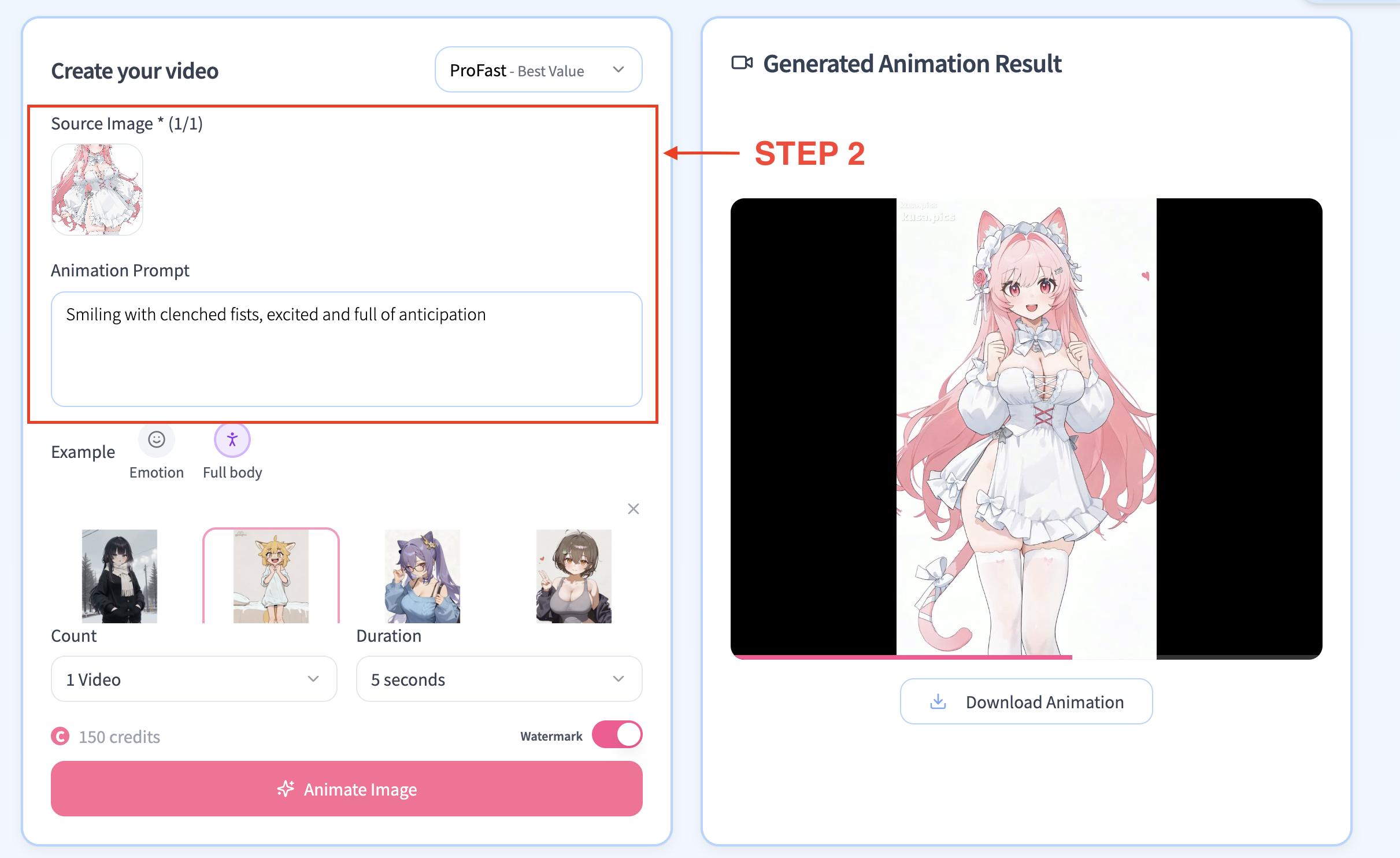
Шаг 3. Настройте анимацию
Перед генерацией настройте результат под свои задачи. Kusa AI Image Animator предлагает несколько профессиональных параметров:
Количество видео
Выберите, сколько вариантов создать за один раз (обычно 1–4 видео). Создание нескольких роликов позволяет выбрать лучший по качеству.
Рекомендация: для экспериментов начните с 2 видео; если требования точны и важна скорость обработки, выберите 1.
Длительность
Выберите продолжительность анимированного видео. Обычно доступны:
- 5 секунд (стандартная сбалансированная длина)
- 10 секунд (увеличенная длительность и подробное движение)
Рекомендация: 5-секундные анимации подходят большинству соцсетей и дают достаточно времени для плавного заметного движения, не кажущегося затянутым.
Параметры водяного знака
Решите, добавлять ли водяной знак KusaPics:
- С водяным знаком: бесплатный вариант с небольшим знаком KusArt
- Без водяного знака: премиум-вариант для чистого профессионального результата
Выбор модели видео
Kusa предлагает три ИИ-модели видео, каждая из которых оптимизирована под разные приоритеты:
1. Pro Fast — лучшее соотношение цены и качества
- Цена: самый доступный вариант
- Качество: хорошее, подходит для соцсетей и тестов
- Лучше всего для: новичков, массового контента, быстрых превью и публикаций в соцсетях
- Рекомендация: идеально для знакомства с ИИ-анимацией и недорогих экспериментов
2. Fast — баланс возможностей
- Цена: средний ценовой диапазон
- Качество: выше, чем у Pro Fast
- Лучше всего для: авторов, которым нужен быстрый и качественный результат
- Рекомендация: идеальный баланс качества и скорости для регулярного выпуска контента
3. Pro — максимальное качество
- Цена: премиальная (самый дорогой вариант)
- Качество: высочайшее, с наиболее плавным движением и детализацией
- Лучше всего для: профессиональных и коммерческих проектов, портфолио и клиентских материалов
- Рекомендация: выбирайте Pro, когда качество важнее всего и нужен абсолютно лучший результат
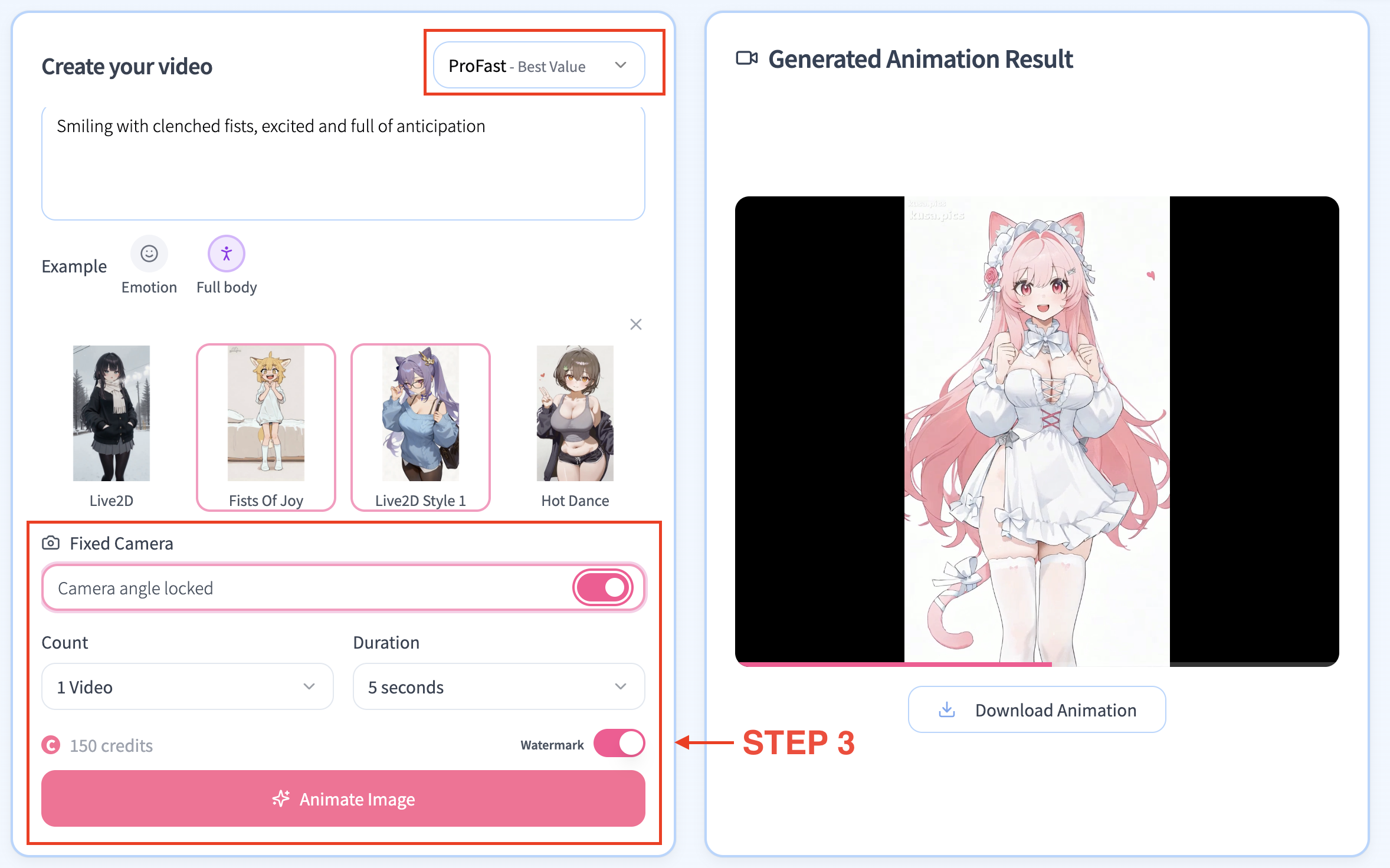
Пример сравнения моделей:
Budget-conscious creator → Pro Fast
Active content creator → Fast
Professional agency → Pro
Шаг 4. Создайте и экспортируйте анимацию
После настройки всех параметров можно создавать анимированное видео!
1. Создайте анимацию
- Еще раз проверьте настройки
- Нажмите кнопку «Generate»
- ИИ начнет обрабатывать изображение
2. Время обработки зависит от:
- выбранной модели (Pro работает дольше моделей Fast)
- запрошенного количества видео
- текущей нагрузки на сервер
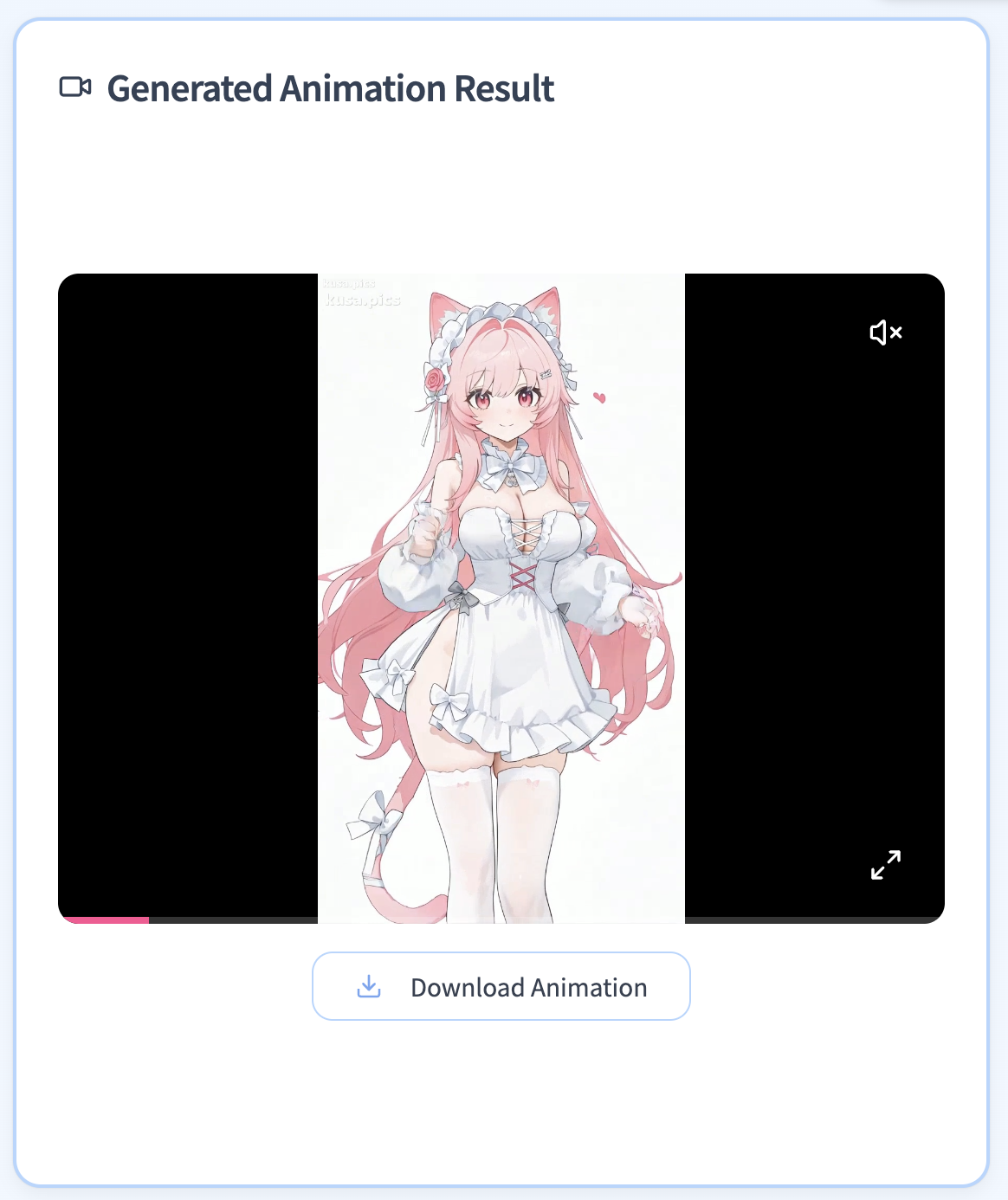
Индикатор покажет ход генерации. Большинство анимаций создается за 30 секунд — 2 минуты.
3. Просмотрите результат
После обработки анимированные видео появятся на экране. Не спеша:
- воспроизведите каждый созданный вариант
- сравните качество и плавность движения
- проверьте, соответствует ли анимация ожиданиям
- обратите внимание на артефакты и проблемы
Не устраивает результат? Измените промпт движения или настройки и запустите генерацию повторно. Экспериментируйте с промптами для достижения нужного эффекта.
4. Скачайте и экспортируйте
Когда анимация вас устроит:
- Выберите любимое видео из созданных вариантов
- Нажмите кнопку скачивания, чтобы сохранить видеофайл
- Выберите формат экспорта (обычно MP4, совместимый со всеми платформами)
Теперь анимированное видео готово! Вы можете:
- поделиться им непосредственно в соцсетях
- загрузить на видеоплатформы
- добавить в презентации
- использовать в маркетинговых материалах
- отправить друзьям и близким
Рекомендации по созданию впечатляющей ИИ-анимации
1. Пишите ясные и конкретные промпты движения
Вместо «заставь двигаться» попробуйте "gentle camera pan from left to right with slight zoom in".
2. Согласуйте движение с содержанием изображения
Лучше всего выглядит естественное движение: не пытайтесь заставить неподвижное здание ходить, а портрет — внезапно прыгать.
3. Начните с простого
Прежде чем переходить к сложной анимации, начните с ненавязчивых движений: дыхания, моргания или плавного движения камеры.
4. Используйте качественные исходные изображения
Чем качественнее исходник, тем лучше анимация. Избегайте пикселизации и крайне низкого разрешения.
5. Экспериментируйте с моделями
Для первых тестов используйте Pro Fast, а при необходимости создайте финальные версии в Pro.
6. Учитывайте платформу
У разных соцсетей разные требования к видео — соответствующим образом настройте длительность и соотношение сторон.
7. Сохраняйте удачные промпты
Собирайте библиотеку промптов движения, хорошо работающих с разными типами изображений.
Заключение: начните анимировать изображения уже сегодня
ИИ-анимация изображений демократизировала создание видео, сделав его доступным каждому вне зависимости от технических навыков и бюджета. С Kusa AI Image Animator любую статичную фотографию можно превратить в увлекательное анимированное видео всего за четыре простых шага.
Будь вы автором, желающим повысить вовлеченность, маркетологом в поиске заметных визуальных материалов или просто человеком, который хочет оживить личные фотографии, ИИ-анимация предлагает безграничные творческие возможности.
Готовы начать?
Откройте Kusa AI Image Animator и превратите первое изображение в впечатляющее анимированное видео. Опыт не требуется: загрузите картинку, опишите движение и смотрите, как она оживает!
Ищете другие творческие ИИ-инструменты? Используйте Kusa OC Maker для дизайна оригинальных аниме-персонажей или ознакомьтесь с нашими руководствами Как создать собственного OC.


