


Kusa AI画像アニメーターで画像をアニメーション化する方法
静止画像を動的なアニメーション動画に変えることがこれまでになく簡単になりました。AI画像アニメーション技術を使えば、数秒で写真に命を吹き込むことができます—動画編集のスキルは不要です。魅力的なソーシャルメディアコンテンツを作成したり、マーケティング資料を強化したり、単に個人的な思い出に動きを加えたりするために、AI画像アニメーションは無限の創造的可能性を提供します。
この包括的なガイドでは、Kusa AI画像アニメーターを使用して画像をアニメーション化する方法を説明します。この強力で使いやすいツールを使えば、数回のクリックで任意の写真をプロフェッショナルな5秒のアニメーション動画に変えることができます。
AI画像アニメーションとは?
AI画像アニメーションは、人工知能を使用して静止画像にリアルな動きを加える最先端の技術です。フレームごとのアニメーションや複雑なソフトウェアを必要とする従来の動画編集とは異なり、AI画像アニメーターはあなたの写真を分析し、指示に基づいて自然な動きを生成します—これをモーションプロンプトと呼びます。
AIアニメーションの背後にある技術は、高度な深層学習モデルを使用して:
- 画像の内容と構造を理解する
- リアルな動きのパターンを予測する
- スムーズなフレーム補間を生成する
- 流れるような動画のトランジションを作成する
Kusa AI画像アニメーターのようなツールを使えば、この複雑なプロセスが数秒で自動的に行われ、プロフェッショナル品質のアニメーションが誰でも利用できるようになります。
なぜAIで画像をアニメーション化するのか?
方法に入る前に、なぜAI画像アニメーションがこれほど人気になったのかを探ってみましょう:
1. ソーシャルメディアのエンゲージメント
アニメーションコンテンツは静止画像よりもはるかに高いエンゲージメント率を得ます。動画は混雑したフィードで注意を引き、視聴者にスクロールを止めさせます。
2. マーケティングと広告
商品写真に命を吹き込み、目を引くプロモーションコンテンツを作成し、ダイナミックなビジュアルでブランドストーリーを強化します。
3. 個人的な創造性
家族の写真、アートワーク、イラストを思い出に残るアニメーションに変えます。ポートレートに動きを加え、風景を生き生きとさせたり、ユニークなギフトを作成したりします。
4. コンテンツ制作の効率
撮影や複雑な編集なしで迅速に動画コンテンツを生成します。タイトな締切の下で働くコンテンツクリエイター、デザイナー、マーケターに最適です。
5. スキルなしでプロフェッショナルな結果
複雑な動画編集ソフトを学ぶ必要はありません。AIが技術的な作業を処理し、あなたはクリエイティブな方向性に集中できます。
Kusa AI画像アニメーターで画像をアニメーション化する方法:ステップバイステップガイド
初めてのAIアニメーション動画を作成する準備はできましたか?静止画像を素晴らしい動きのある動画に変えるためのシンプルな4ステッププロセスに従ってください。
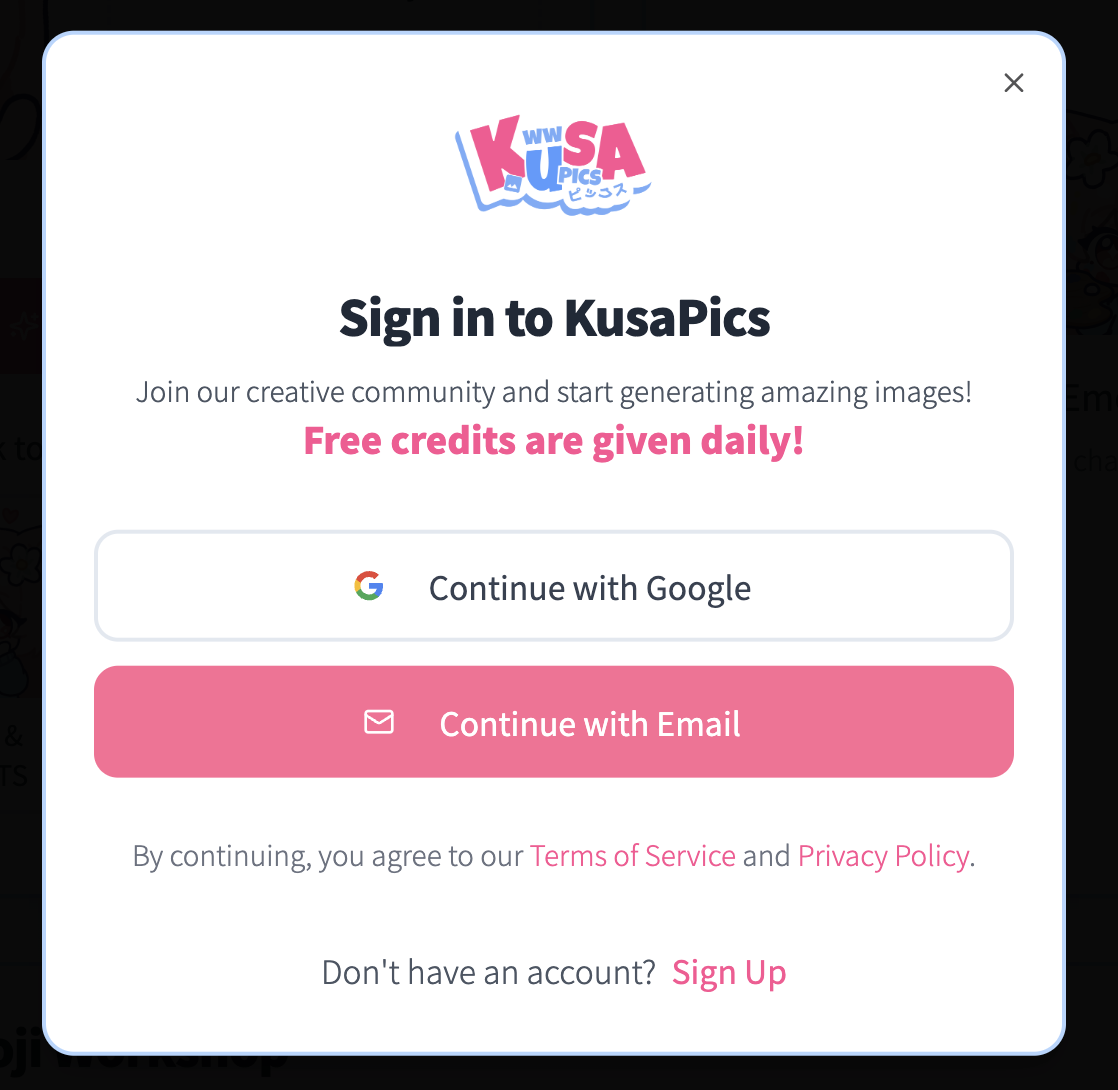
ステップ1:KusArtにアクセスしてAI画像アニメーターを開く
まず、KusArt AI画像アニメーターに移動します。このツールはブラウザから直接アクセスでき、ソフトウェアのダウンロードやインストールは不要です。
必要なもの:
- ウェブブラウザ(Chrome、Firefox、Safari、またはEdge)
- インターネット接続
- アニメーション用のソース画像
ステップ2:画像をアップロードし、モーションプロンプトを追加
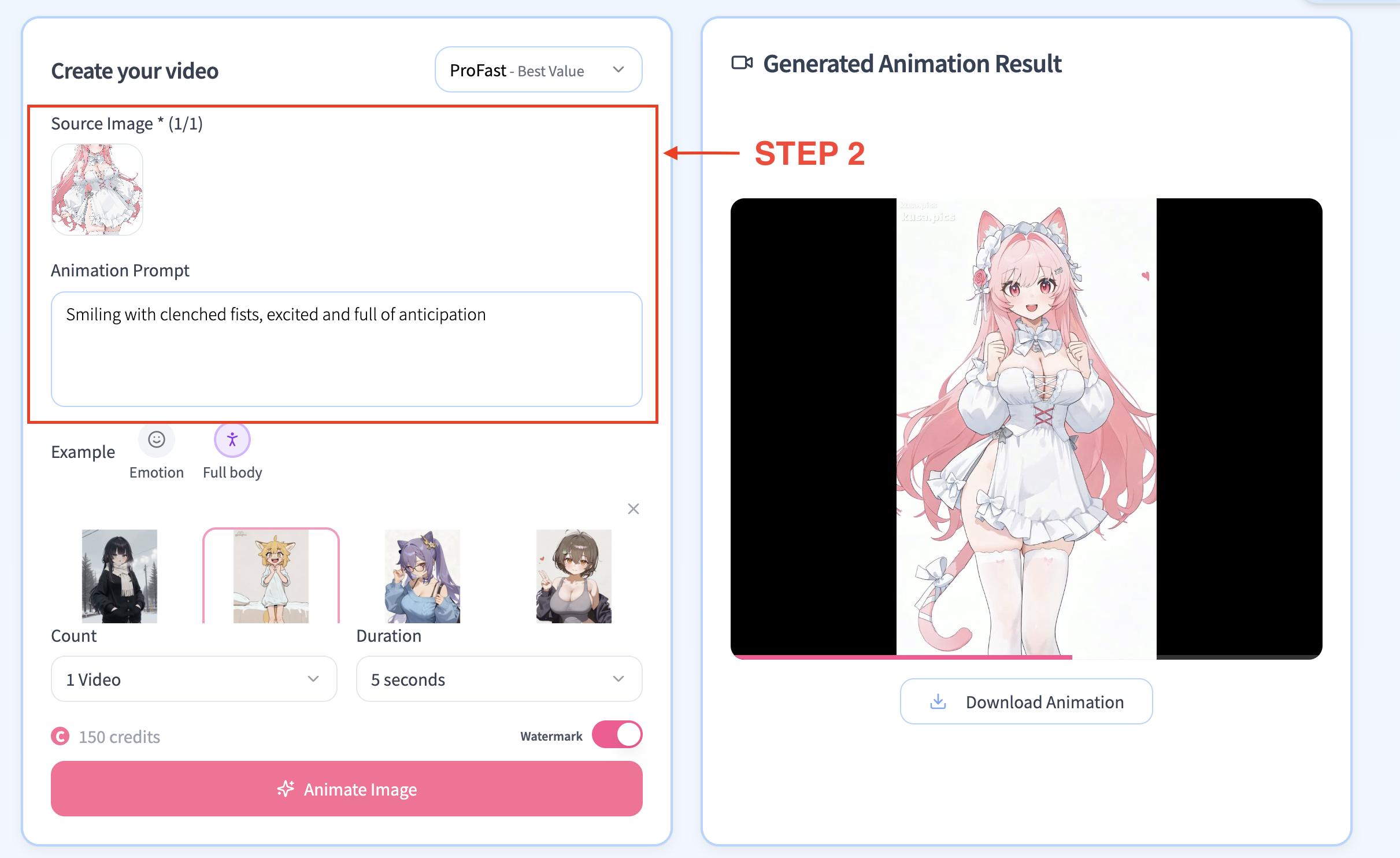
画像アニメーターのページに到着したら、画像に命を吹き込む時間です。
画像をアップロード
アップロードエリアをクリックするか、画像ファイルをドラッグ&ドロップします。Kusa AI画像アニメーターは、以下の一般的な画像フォーマットをサポートしています:
- JPG/JPEG
- PNG
- WebP
画像選択のヒント:
- 高品質の画像を使用する(推奨:1024x1024ピクセル以上)
- 明確な被写体と良い構図の画像を選ぶ
- 圧縮が強すぎたり、ぼやけた写真は避ける
- 画像を選ぶ際に作成したい動きを考慮する
モーションプロンプトを追加
モーションプロンプトは、AIに画像をどのようにアニメーション化するかを指示するテキストの説明です。ここであなたの創造性が活かされます。
モーションプロンプトの例:
ポートレートやキャラクターの場合:
- "優しい頭の動き、柔らかい笑顔"
- "風に吹かれる髪"
- "まばたき、軽いうなずき"
- "周りを見回す、好奇心のある表情"
風景や自然の場合:
- "空を横切る雲"
- "穏やかに流れる水"
- "そよ風で揺れる葉"
- "岸に打ち寄せる波"
物体や製品の場合:
- "ゆっくり回転、360度"
- "きらめきと共に浮かび上がる"
- "脈打つ光の効果"
- "カメラズームイン、ドラマティックな公開"
プロンプトが思いつかない? Kusa AI画像アニメーターは、選択できる既製のモーションテンプレートを提供しています!人気のモーションスタイルをブラウズして、画像に合ったものを選んでください。
ステップ3:アニメーション設定をカスタマイズ
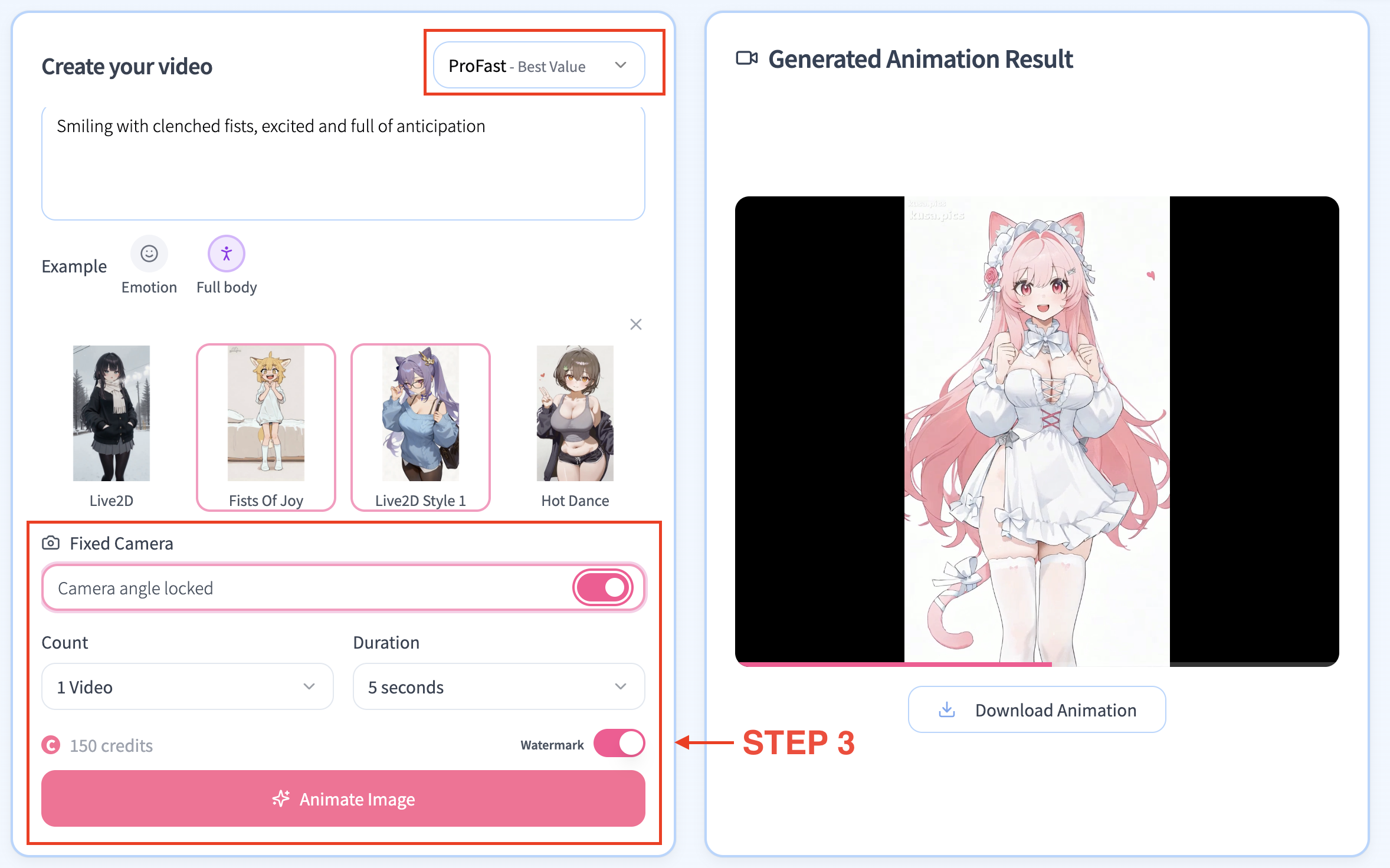
アニメーションを生成する前に、出力をニーズに合わせてカスタマイズします。Kusa AI画像アニメーターは、いくつかのプロフェッショナルな設定を提供しています:
動画の数
一度に生成したいバリエーションの数を選択します(通常は1〜4本の動画)。複数の動画を生成して、最良の品質の動画を選択します。
推奨: 実験中の場合は2本から始めるか、特定の要件がある場合は1本を選択して、処理を早くします。
長さ
アニメーション動画の長さを選択します。通常のオプションには以下が含まれます:
- 5秒(標準、バランスの取れた長さ)
- 10秒(拡張、詳細な動き)
ベストプラクティス: 5秒のアニメーションはほとんどのソーシャルメディアプラットフォームでうまく機能し、スムーズで目立つ動きに十分な時間を提供しますが、長すぎると感じることはありません。
ウォーターマークオプション
生成された動画にKusArtのウォーターマークを含めるかどうかを決定します:
- ウォーターマークあり: 無料オプション、小さなKusArtのウォーターマークが含まれます
- ウォーターマークなし: クリーンでプロフェッショナルな出力のためのプレミアムオプション
動画モデルの選択
Kusaは、異なる優先事項に最適化された3つのAI動画モデルを提供しています:
1. Pro Fast 最良の価値
- 価格: 最も手頃なオプション
- 品質: ソーシャルメディアやテストに適した良好な品質
- 最適: 初心者、大量コンテンツ制作、迅速なプレビュー、ソーシャルメディア投稿
- 推奨: AIアニメーションに初めて挑戦する方に最適で、高コストなしで実験できます
2. Fast バランスの取れたパフォーマンス
- 価格: 中価格帯
- 品質: Pro Fastよりも高品質
- 最適: 良好な品質で迅速なターンアラウンドが必要なコンテンツクリエイター
- 推奨: 品質とスピードの両方が必要な場合に最適—定期的なコンテンツ制作に最適です
3. Pro 最大の品質
- 価格: プレミアム価格(最も高価)
- 品質: 最高の動きの滑らかさと詳細を持つ最高品質の出力
- 最適: プロジェクト、商業利用、ポートフォリオ作品、クライアント納品
- 推奨: 品質が最も重要で、最高の結果が必要な場合はProを選択してください
モデル比較の例:
予算を気にするクリエイター → Pro Fast
アクティブなコンテンツクリエイター → Fast
プロフェッショナルエージェンシー → Pro
ステップ4:アニメーションを生成してエクスポート
すべての設定を構成したら、アニメーション動画を作成する時間です!
1.アニメーションを生成
- 最後に設定を確認します
- **「生成」**ボタンをクリックします
- AIが画像の処理を開始します
2.処理時間は以下によって異なります:
- 選択したモデル(ProはFastモデルよりも時間がかかります)
- 要求された動画の数
- 現在のサーバー負荷
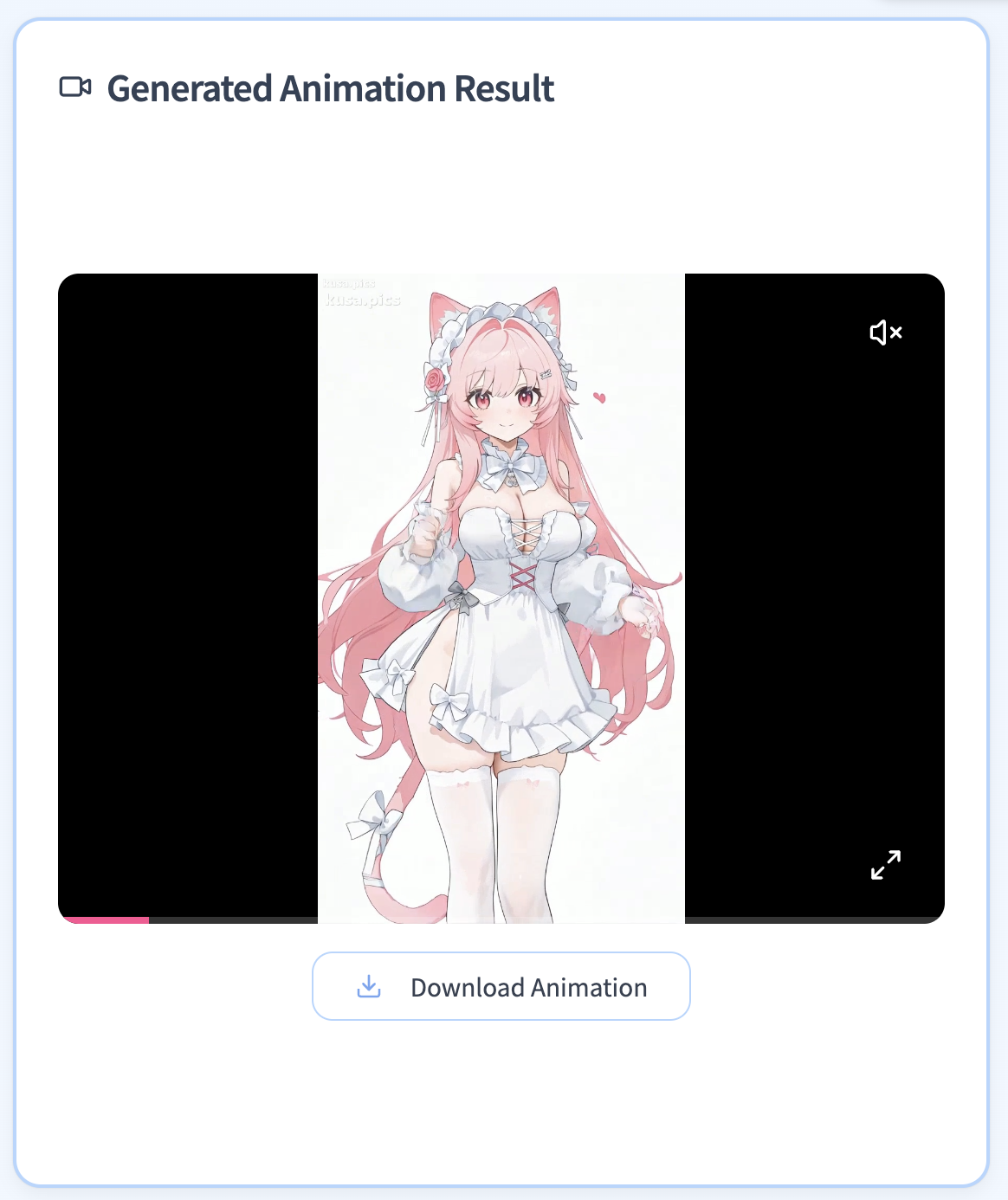
生成状況を示す進行状況インジケーターが表示されます。ほとんどのアニメーションは30秒から2分以内に完了します。
3.結果をプレビュー
処理が完了すると、アニメーション動画が画面に表示されます。以下のことを確認してください:
- 生成された各バリエーションを再生する
- 動きの品質と滑らかさを比較する
- アニメーションが期待通りかどうかを確認する
- アーティファクトや問題がないかを確認する
満足できない? モーションプロンプトや設定を調整して再生成できます。異なるプロンプトを試して、希望する効果を得てください。
4.ダウンロードとエクスポート
アニメーションに満足したら:
- 生成されたオプションからお気に入りの動画を選択
- ダウンロードボタンをクリックして動画ファイルを保存
- エクスポート形式を選択(通常はMP4、すべてのプラットフォームに対応)
あなたのアニメーション動画は今すぐ使用できます!以下のことができます:
- ソーシャルメディアに直接共有
- 動画プラットフォームにアップロード
- プレゼンテーションに含める
- マーケティング資料に使用
- 友人や家族に送る
素晴らしいAIアニメーションを作成するためのベストプラクティス
1. 明確で具体的なモーションプロンプトを書く
「動かして」と言う代わりに、「左から右に優しくカメラをパンし、少しズームインする」と試してみてください。
2. 動きを画像の内容に合わせる
自然な動きが最も効果的です—静止した建物を歩かせたり、ポートレートを突然ジャンプさせたりしないでください。
3. シンプルに始める
呼吸、まばたき、穏やかなカメラの動きなどの微妙な動きから始め、複雑なアニメーションに挑戦する前に慣れてください。
4. 高品質のソース画像を使用する
入力の質が良いほど、アニメーションの出力も良くなります。ピクセル化されたり、極端に低解像度の画像は避けてください。
5. 異なるモデルを試す
最初のテストにはPro Fastを試し、必要に応じて最終バージョンにはProにアップグレードしてください。
6. プラットフォームを考慮する
異なるソーシャルメディアプラットフォームには異なる動画要件があります—長さやアスペクト比を調整してください。
7. 成功したプロンプトを保存する
異なる画像タイプにうまく機能するモーションプロンプトのライブラリを保持し、将来の参考にしてください。
最後の考え:今日から画像をアニメーション化しよう
AI画像アニメーションは動画制作を民主化し、技術的なスキルや予算に関係なく誰でも利用できるようにしました。Kusa AI画像アニメーターを使えば、静止した写真を魅力的なアニメーション動画にわずか4つの簡単なステップで変えることができます。
エンゲージメントを高めたいコンテンツクリエイター、目を引くビジュアルを求めるマーケター、または単に個人的な写真に命を吹き込みたい人にとって、AIアニメーションは無限の創造的可能性を提供します。
さあ、始める準備はできましたか?
今すぐKusa AI画像アニメーターを訪れて、最初の画像を素晴らしいアニメーション動画に変えてみましょう。経験は不要—ただアップロードして、動きを説明し、画像が生き生きとするのを見てください!
もっとクリエイティブなAIツールを探していますか?オリジナルのアニメキャラクターをデザインするためのKusa OC Makerを探索するか、自分のOCを作成する方法に関する他のガイドをチェックしてください。


