


Comment Animer des Images avec Kusa AI Image Animator
Transformer des images statiques en vidéos animées dynamiques n'a jamais été aussi facile. Grâce à la technologie d'animation d'images par IA, vous pouvez donner vie à vos photos en quelques secondes—aucune compétence en montage vidéo requise. Que vous souhaitiez créer du contenu engageant pour les réseaux sociaux, améliorer vos supports marketing ou simplement ajouter du mouvement à vos souvenirs personnels, l'animation d'images par IA ouvre des possibilités créatives infinies.
Ce guide complet vous expliquera comment animer des images en utilisant Kusa AI Image Animator, un outil puissant et convivial qui transforme n'importe quelle photo en une vidéo animée professionnelle de 5 secondes en quelques clics.
Qu'est-ce que l'Animation d'Images par IA ?
L'animation d'images par IA est une technologie de pointe qui utilise l'intelligence artificielle pour ajouter un mouvement réaliste aux images statiques. Contrairement au montage vidéo traditionnel qui nécessite une animation image par image ou des logiciels complexes, les animateurs d'images par IA analysent votre photo et génèrent un mouvement naturel basé sur vos instructions—appelées prompts de mouvement.
La technologie derrière l'animation par IA utilise des modèles avancés d'apprentissage profond pour :
- Comprendre le contenu et la structure de votre image
- Prédire des motifs de mouvement réalistes
- Générer une interpolation fluide entre les images
- Créer des transitions vidéo fluides
Avec des outils comme Kusa AI Image Animator, ce processus complexe se déroule automatiquement en quelques secondes, rendant l'animation de qualité professionnelle accessible à tous.
Pourquoi Animer Vos Images avec l'IA ?
Avant de plonger dans le comment faire, explorons pourquoi l'animation d'images par IA est devenue si populaire :
1. Engagement sur les Réseaux Sociaux
Le contenu animé reçoit des taux d'engagement significativement plus élevés que les images statiques. Les vidéos attirent l'attention dans des fils d'actualité encombrés et encouragent les spectateurs à arrêter de faire défiler.
2. Marketing et Publicité
Donnez vie aux photos de produits, créez du contenu promotionnel accrocheur et améliorez votre narration de marque avec des visuels dynamiques.
3. Créativité Personnelle
Transformez des photos de famille, des œuvres d'art ou des illustrations en animations mémorables. Ajoutez du mouvement aux portraits, faites vivre des paysages ou créez des cadeaux uniques.
4. Efficacité dans la Création de Contenu
Générez du contenu vidéo rapidement sans filmer ni monter de manière complexe. Parfait pour les créateurs de contenu, les designers et les marketeurs travaillant sous des délais serrés.
5. Résultats Professionnels Sans Compétences
Pas besoin d'apprendre des logiciels de montage vidéo complexes. L'IA s'occupe du travail technique pendant que vous vous concentrez sur la direction créative.
Comment Animer des Images avec Kusa AI Image Animator : Guide Étape par Étape
Prêt à créer votre première vidéo animée par IA ? Suivez ce simple processus en quatre étapes pour transformer vos images statiques en vidéos en mouvement époustouflantes.
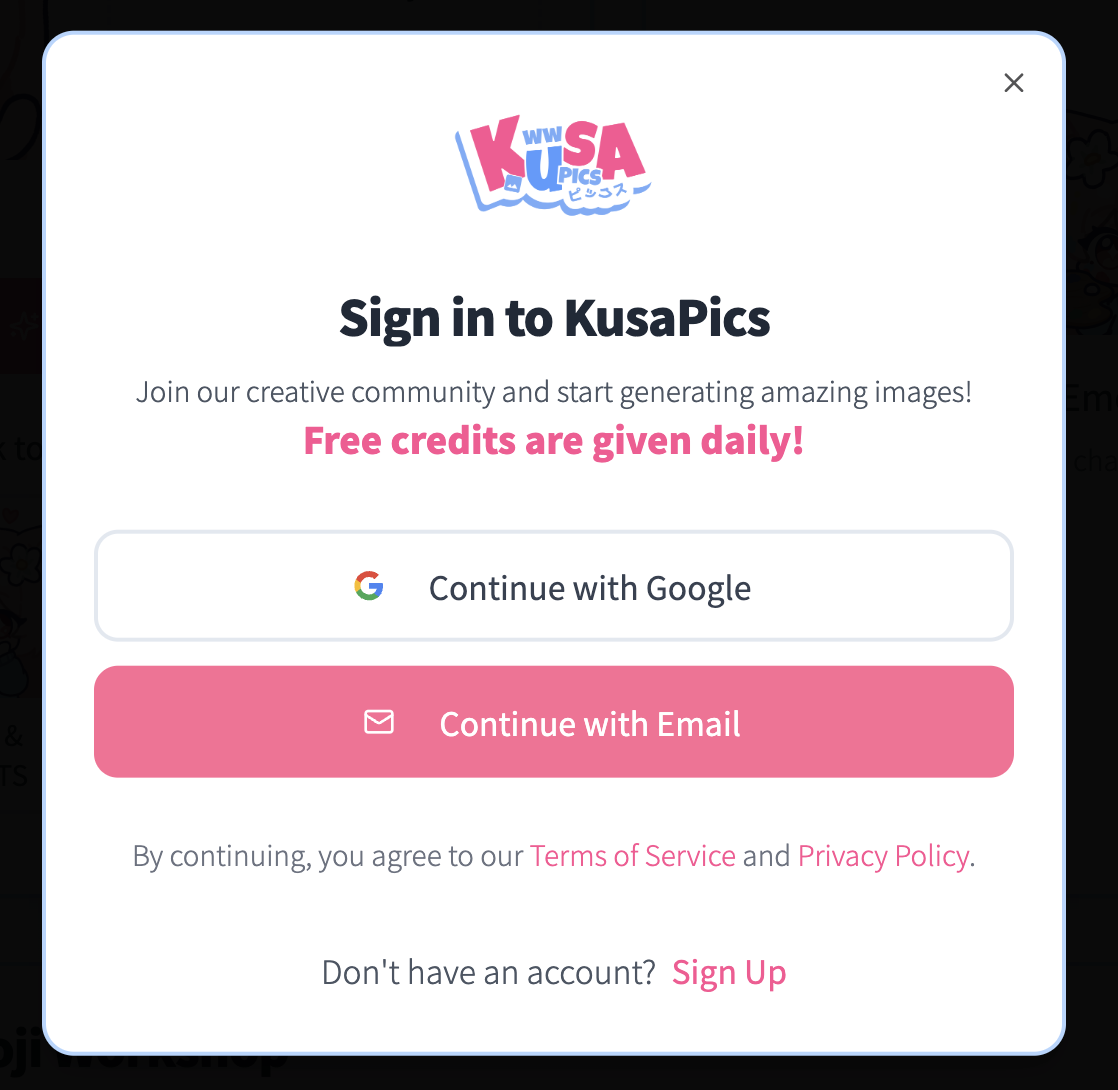
Étape 1 : Visitez KusArt et Accédez à l'AI Image Animator
Tout d'abord, rendez-vous sur la page KusArt AI Image Animator. L'outil est accessible directement depuis votre navigateur—aucun téléchargement ou installation de logiciel requis.
Ce dont vous aurez besoin :
- Un navigateur web (Chrome, Firefox, Safari ou Edge)
- Une connexion Internet
- Votre image source prête pour l'animation
Étape 2 : Téléchargez Votre Image et Ajoutez des Prompts de Mouvement
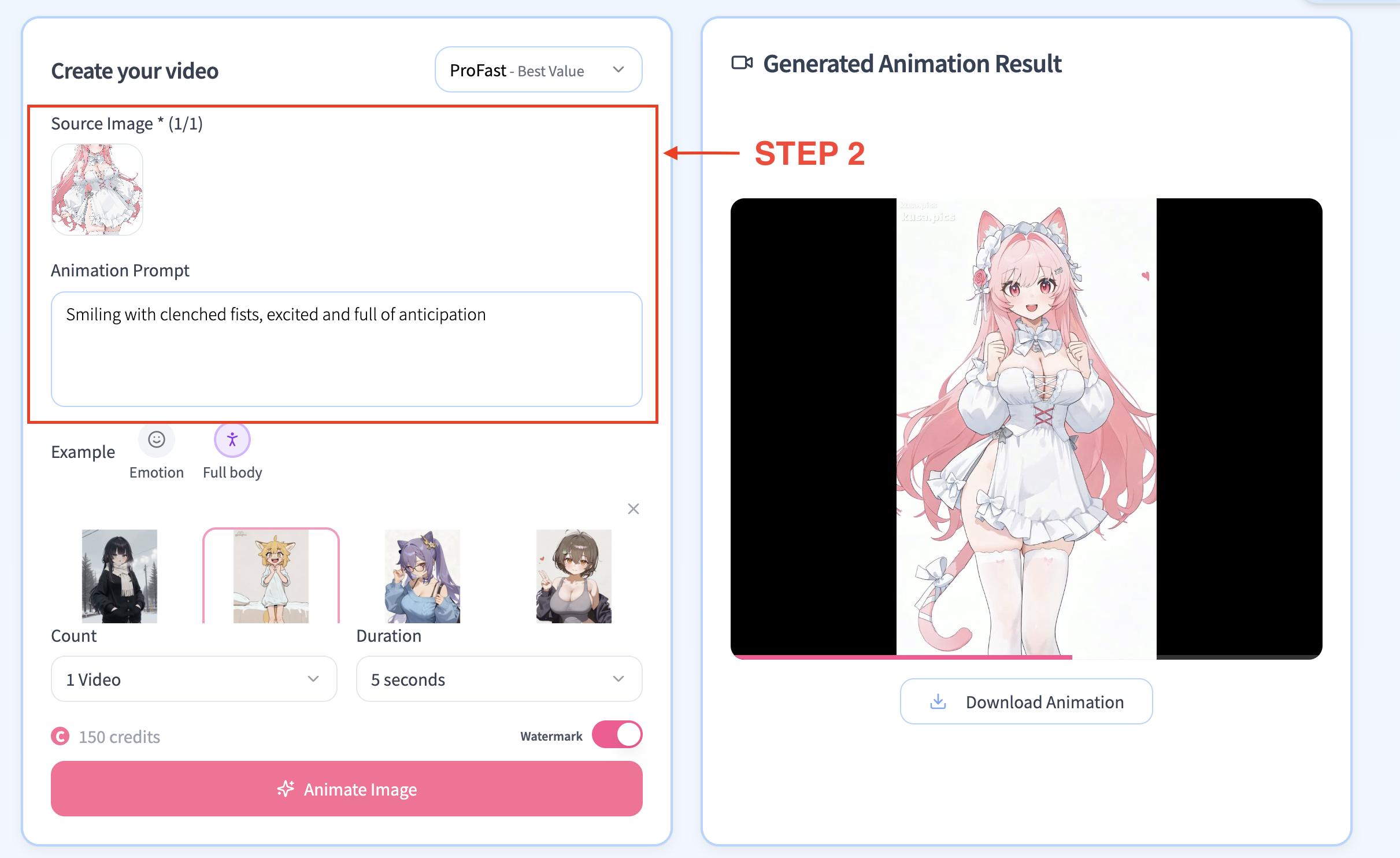
Une fois sur la page de l'Image Animator, il est temps de donner vie à votre image.
Téléchargez Votre Image
Cliquez sur la zone de téléchargement ou faites glisser et déposez votre fichier image. Kusa AI Image Animator prend en charge les formats d'image courants, y compris :
- JPG/JPEG
- PNG
- WebP
Conseils de sélection d'image :
- Utilisez des images de haute qualité (recommandé : 1024x1024 pixels ou plus)
- Choisissez des images avec des sujets clairs et une bonne composition
- Évitez les photos fortement compressées ou floues
- Pensez au mouvement que vous souhaitez créer lors de la sélection de votre image
Ajoutez des Prompts de Mouvement
Les prompts de mouvement sont des descriptions textuelles qui indiquent à l'IA comment animer votre image. C'est ici que votre créativité entre en jeu.
Exemples de prompts de mouvement :
Pour portraits et personnages :
- "légère rotation de la tête, sourire doux"
- "cheveux soufflant au vent"
- "yeux clignant, léger hochement de tête"
- "regardant autour, expression curieuse"
Pour paysages et nature :
- "nuages se déplaçant dans le ciel"
- "eau s'écoulant doucement"
- "feuilles bruissant dans la brise"
- "vagues s'écrasant sur le rivage"
Pour objets et produits :
- "rotation lente, 360 degrés"
- "flottant vers le haut avec des étincelles"
- "effet de lueur pulsante"
- "zoom de la caméra, révélation dramatique"
Vous ne trouvez pas de prompt ? Kusa AI Image Animator propose des modèles de mouvement prêts à l'emploi parmi lesquels vous pouvez choisir ! Parcourez simplement les styles de mouvement populaires et sélectionnez celui qui convient à votre image.
Étape 3 : Personnalisez Vos Paramètres d'Animation
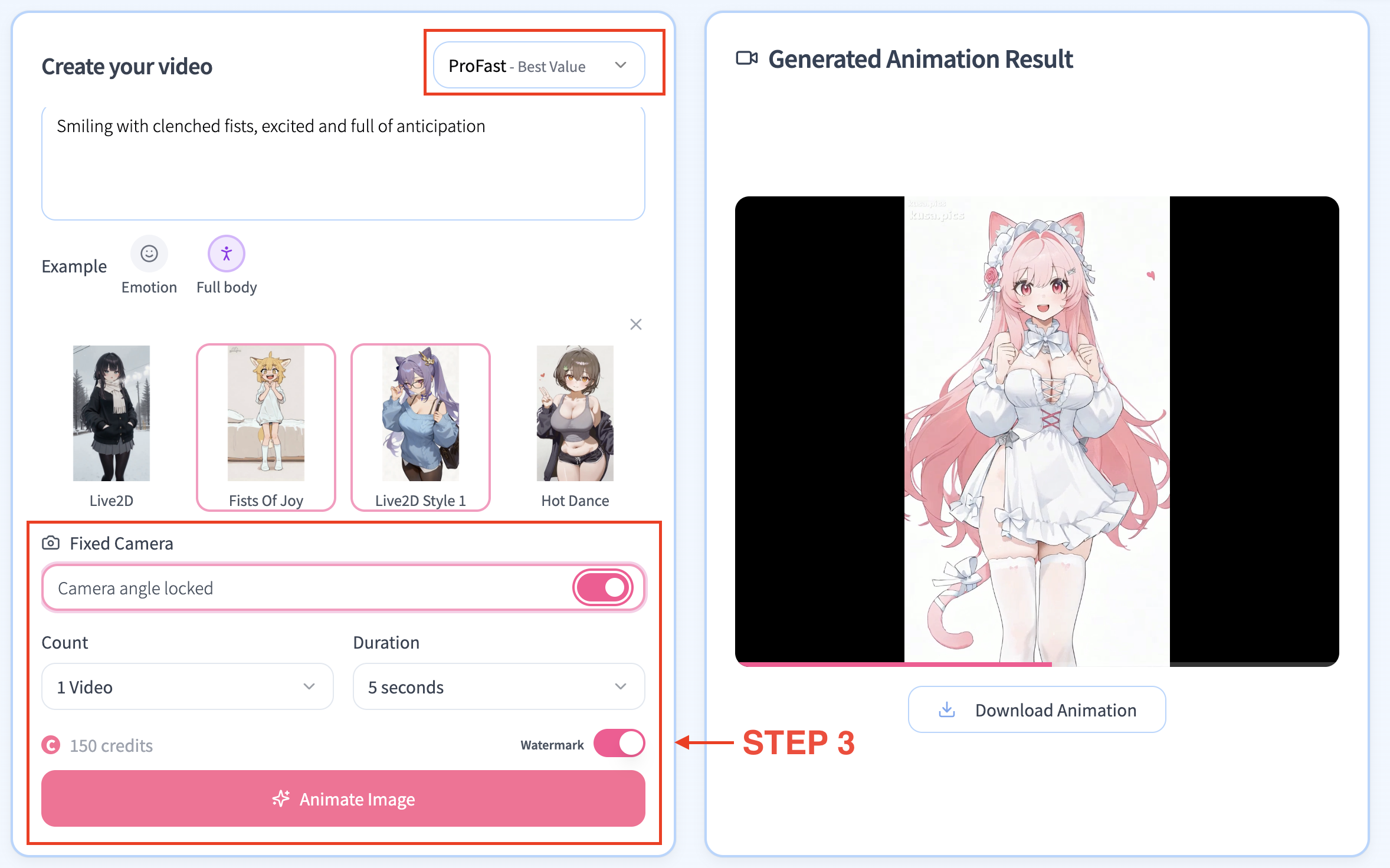
Avant de générer votre animation, personnalisez la sortie pour qu'elle corresponde à vos besoins. Kusa AI Image Animator propose plusieurs paramètres professionnels :
Nombre de Vidéos
Choisissez combien de variations vous souhaitez générer en une seule fois (généralement 1 à 4 vidéos). Générer plusieurs vidéos pour sélectionner la meilleure qualité.
Recommandation : Commencez avec 2 vidéos si vous expérimentez, ou choisissez 1 si vous avez des exigences spécifiques et souhaitez un traitement plus rapide.
Durée
Sélectionnez la longueur de votre vidéo animée. Les options incluent généralement :
- 5 secondes (standard, longueur équilibrée)
- 10 secondes (étendue, mouvement détaillé)
Meilleure pratique : Les animations de 5 secondes fonctionnent bien pour la plupart des plateformes de médias sociaux et offrent suffisamment de temps pour un mouvement fluide et perceptible sans paraître trop long.
Options de Filigrane
Décidez si vous souhaitez inclure le filigrane de KusArt sur votre vidéo générée :
- Avec filigrane : Option gratuite, inclut un petit filigrane KusArt
- Sans filigrane : Option premium pour une sortie propre et professionnelle
Sélection du Modèle Vidéo
Kusa propose trois modèles vidéo IA, chacun optimisé pour différentes priorités :
1. Pro Fast Meilleur Rapport Qualité/Prix
- Prix : Option la plus abordable
- Qualité : Bonne qualité adaptée aux réseaux sociaux et aux tests
- Idéal pour : Débutants, création de contenu en masse, aperçus rapides, publications sur les réseaux sociaux
- Recommandation : Parfait si vous débutez dans l'animation par IA et souhaitez expérimenter sans coûts élevés
2. Fast Performance Équilibrée
- Prix : Tarification intermédiaire
- Qualité : Qualité supérieure à Pro Fast
- Idéal pour : Créateurs de contenu ayant besoin d'un délai d'exécution rapide avec une bonne qualité
- Recommandation : Idéal lorsque vous avez besoin à la fois de qualité et de rapidité—parfait pour la production régulière de contenu
3. Pro Qualité Maximale
- Prix : Tarification premium (la plus chère)
- Qualité : Sortie de la plus haute qualité avec le meilleur lissage et détail de mouvement
- Idéal pour : Projets professionnels, utilisation commerciale, pièces de portfolio, livrables pour clients
- Recommandation : Choisissez Pro lorsque la qualité est primordiale et que vous avez besoin des meilleurs résultats absolus
Exemple de comparaison de modèles :
Créateur soucieux de son budget → Pro Fast
Créateur de contenu actif → Fast
Agence professionnelle → Pro
Étape 4 : Générez et Exportez Votre Animation
Une fois que vous avez configuré tous les paramètres, il est temps de créer votre vidéo animée !
1. Générez Votre Animation
- Vérifiez vos paramètres une dernière fois
- Cliquez sur le bouton "Générer"
- L'IA commencera à traiter votre image
2. Le temps de traitement varie selon :
- Le modèle sélectionné (Pro prend plus de temps que les modèles Fast)
- Le nombre de vidéos demandées
- La charge actuelle du serveur
Vous verrez un indicateur de progression montrant l'état de génération. La plupart des animations se terminent dans un délai de 30 secondes à 2 minutes.
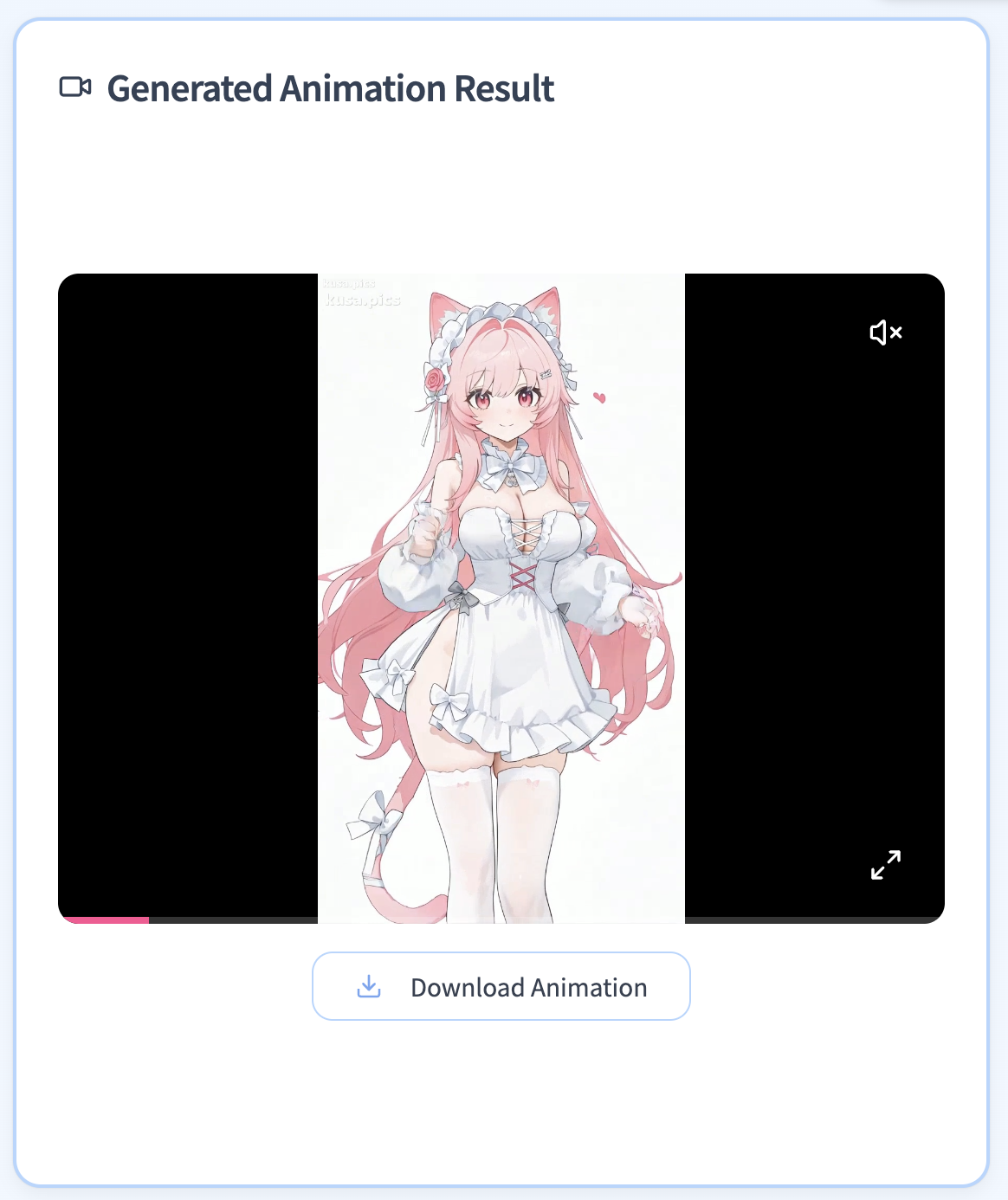
3. Prévisualisez Vos Résultats
Une fois le traitement terminé, vos vidéos animées apparaîtront à l'écran. Prenez le temps de :
- Lire chaque variation générée
- Comparer la qualité et la fluidité du mouvement
- Vérifier si l'animation correspond à vos attentes
- Rechercher d'éventuels artefacts ou problèmes
Pas satisfait ? Vous pouvez ajuster votre prompt de mouvement ou vos paramètres et régénérer. Expérimentez avec différents prompts pour obtenir l'effet souhaité.
4. Téléchargez et Exportez
Lorsque vous êtes satisfait de votre animation :
- Sélectionnez votre vidéo préférée parmi les options générées
- Cliquez sur le bouton de téléchargement pour enregistrer le fichier vidéo
- Choisissez votre format d'exportation (généralement MP4, compatible avec toutes les plateformes)
Votre vidéo animée est maintenant prête à être utilisée ! Vous pouvez :
- Partager directement sur les réseaux sociaux
- Télécharger sur des plateformes vidéo
- Inclure dans des présentations
- Utiliser dans des supports marketing
- Envoyer à des amis et à la famille
Meilleures Pratiques pour Créer des Animations IA Époustouflantes
1. Rédigez des Prompts de Mouvement Clairs et Spécifiques
Au lieu de "faites-le bouger", essayez "panoramique de caméra doux de gauche à droite avec léger zoom"
2. Faites Correspondre le Mouvement au Contenu de l'Image
Les mouvements naturels fonctionnent le mieux—n'essayez pas de faire marcher un bâtiment immobile ou de faire sauter un portrait
3. Commencez Simple
Commencez par des mouvements subtils comme respirer, cligner des yeux ou un léger mouvement de caméra avant d'essayer des animations complexes
4. Utilisez des Images Sources de Haute Qualité
Meilleure qualité d'entrée = meilleure sortie d'animation. Évitez les images pixelisées ou de très basse résolution
5. Expérimentez avec Différents Modèles
Essayez Pro Fast pour des tests initiaux, puis passez à Pro pour vos versions finales si nécessaire
6. Considérez Votre Plateforme
Différentes plateformes de médias sociaux ont des exigences vidéo différentes—ajustez la durée et le format d'image en conséquence
7. Enregistrez les Prompts Réussis
Conservez une bibliothèque de prompts de mouvement qui fonctionnent bien avec différents types d'images pour référence future
Dernières Pensées : Commencez à Animer Vos Images Aujourd'hui
L'animation d'images par IA a démocratisé la création vidéo, la rendant accessible à tous, quel que soit le niveau de compétence technique ou le budget. Avec Kusa AI Image Animator, vous pouvez transformer n'importe quelle photo statique en une vidéo animée engageante en seulement quatre étapes simples.
Que vous soyez un créateur de contenu cherchant à augmenter l'engagement, un marketeur à la recherche de visuels accrocheurs, ou simplement quelqu'un qui souhaite donner vie à des photos personnelles, l'animation par IA offre des possibilités créatives illimitées.
Prêt à commencer ?
Visitez Kusa AI Image Animator maintenant et transformez votre première image en une vidéo animée époustouflante. Aucune expérience requise—il suffit de télécharger, de décrire le mouvement et de regarder votre image prendre vie !
Vous cherchez d'autres outils créatifs d'IA ? Explorez Kusa OC Maker pour concevoir des personnages d'anime originaux, ou consultez nos autres guides sur Comment Créer Votre Propre OC.


