
기능 01
텍스트-이미지 변환 및 이미지 편집
빈 프롬프트에서 생성하거나, 이미지를 업로드하여 편집, 리믹스, 제품 구성, 스크린샷 재디자인, 스타일 트랜스퍼 실험의 컨텍스트로 활용하세요.

정확한 프롬프트 제어, 여러 이미지 참조, 선명한 타이포그래피, 유연한 출력 설정으로 이미지를 만들고 편집하고 이해하세요.
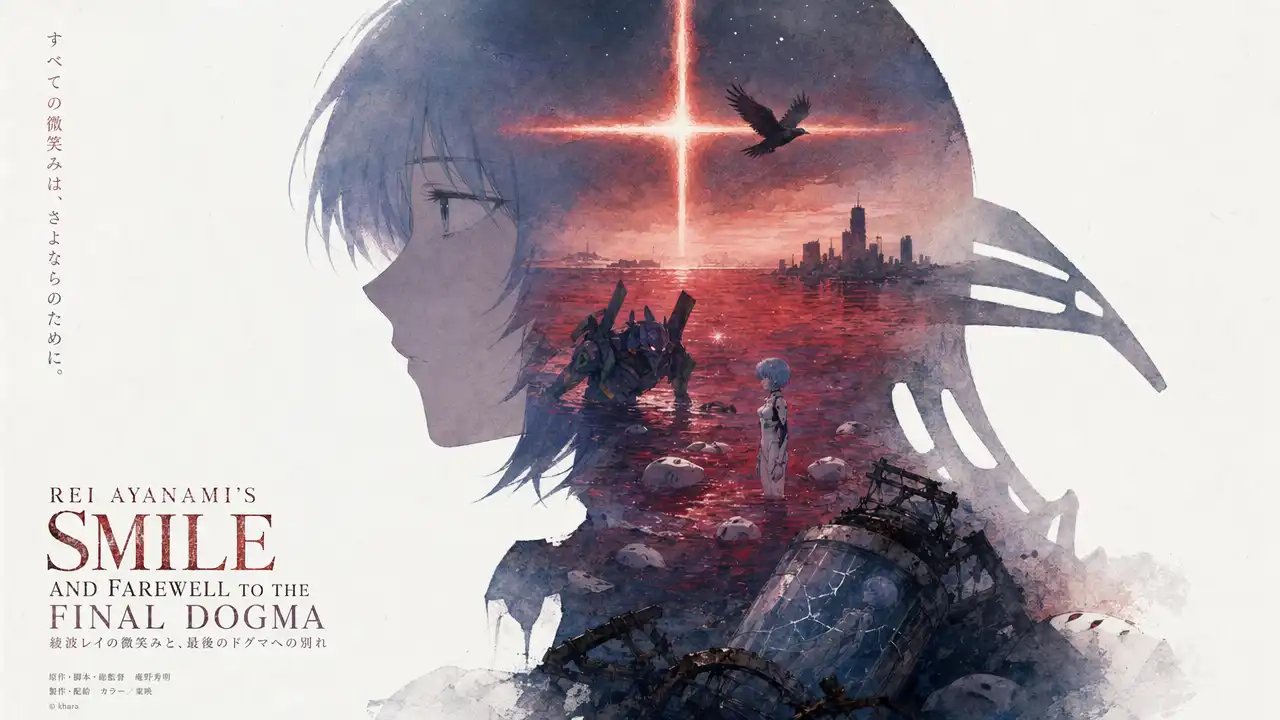
GPT Image 2는 텍스트-이미지, 이미지-이미지, 이미지 편집을 프롬프트 중심의 하나의 워크스페이스에 통합합니다. 폭넓은 애니메이션 제작에는 AI Image Generator를 활용하고, 정확한 텍스트 렌더링, 스크린샷 이해, 다중 이미지 참조가 중요할 때는 GPT Image 2를 사용하세요.
model workspace
GPT Image 2
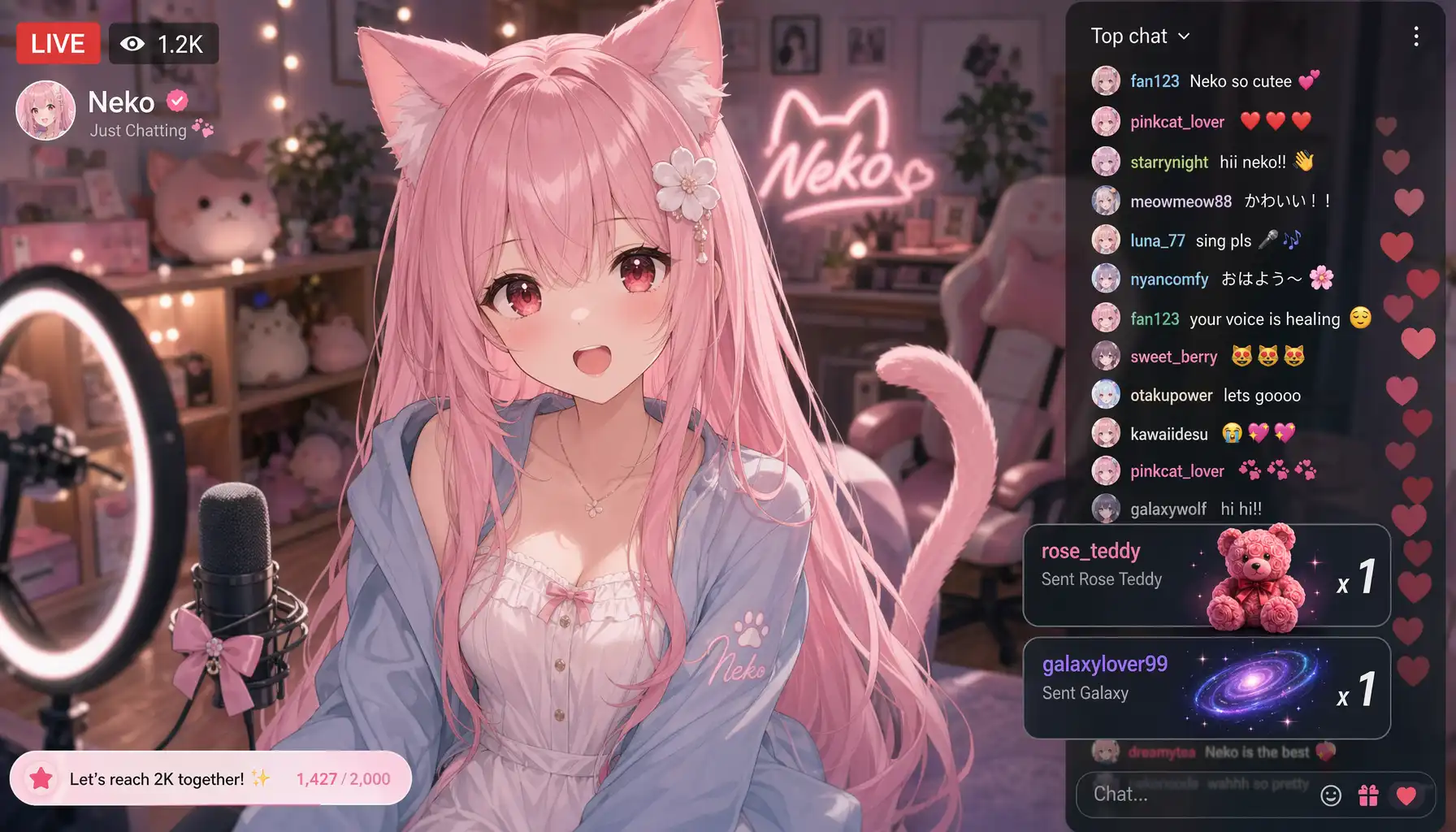
GPT Image 2는 시각적 맥락을 이해하고, 세부 지침을 따르며, 이미지 안에 가독성 있는 텍스트를 렌더링하도록 설계된 강력한 이미지 생성 모델입니다. 이 페이지는 해당 모델을 업로드, 프롬프트 제어, 비율, 출력 수, 픽셀 단위 선택 기능을 갖춘 Kusa 도구로 패키징합니다.
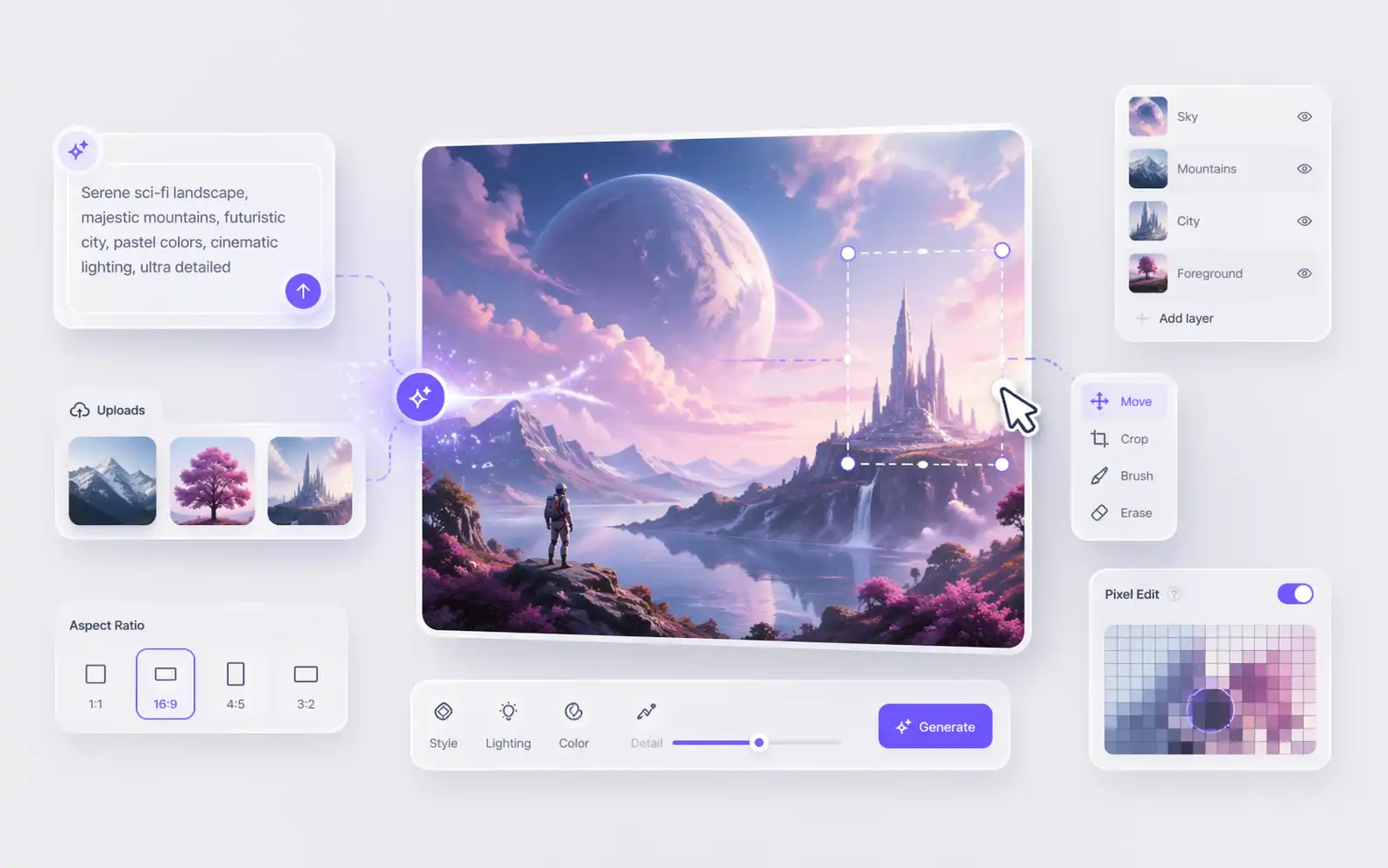
많은 이미지 작업은 기존 소재에서 출발합니다. 스크린샷, 레퍼런스 보드, 제품 사진, 혹은 러프한 구도가 그 예입니다. GPT Image 2는 이러한 입력을 추론할 수 있으며, Prompt Inspector, History, Kusa 생성 도구가 정확한 의도를 유지하면서 반복 작업을 도와줍니다.
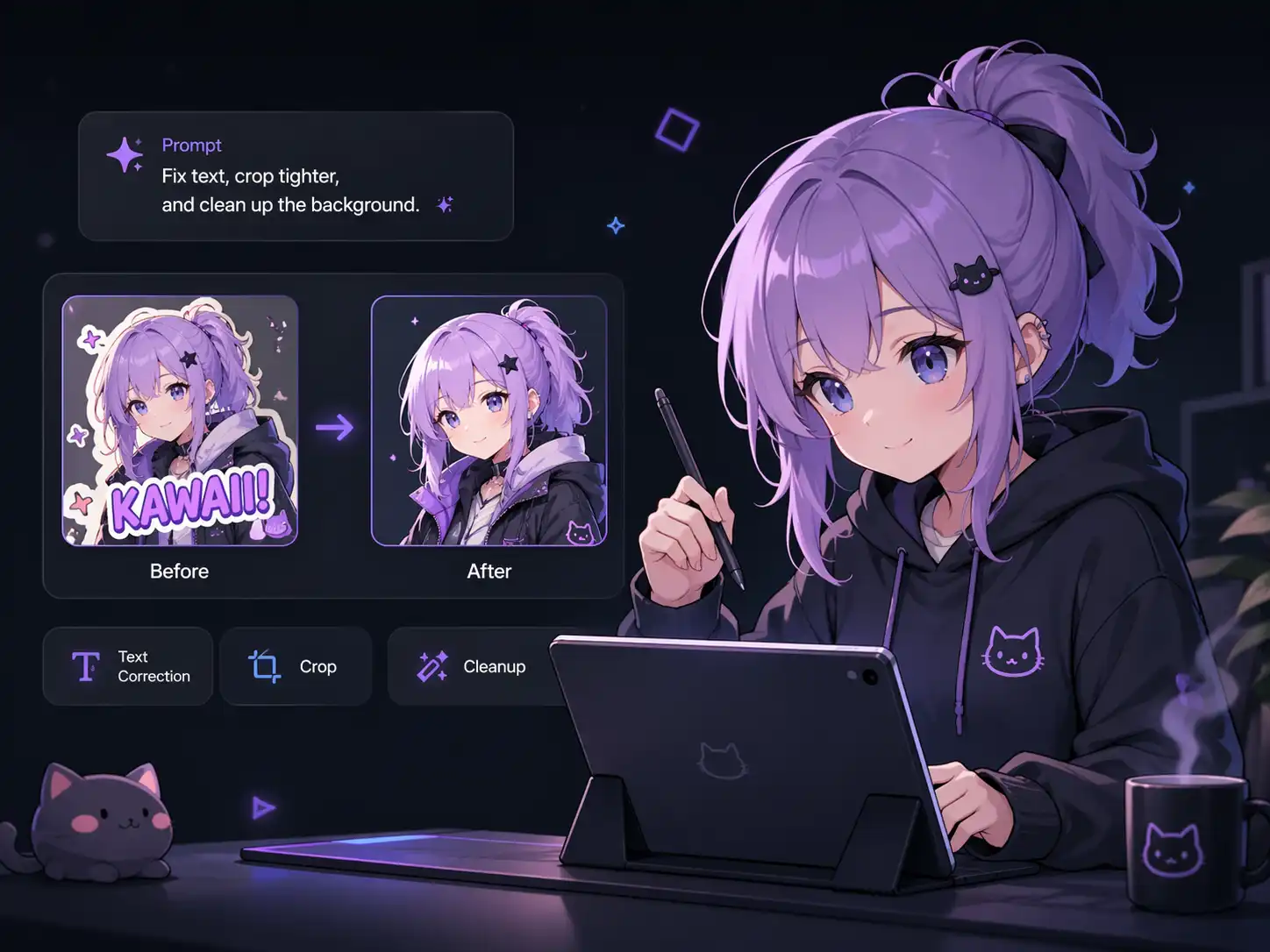
기존 편집 워크플로는 일반 AI Image Generator, 디자인 편집기, 그리고 잘못 렌더링된 텍스트나 오해된 참조를 반복적으로 수동 수정하는 사이를 오가야 하는 경우가 많습니다. GPT Image 2는 더 엄격한 지침 준수를 위해 설계되어 프롬프트, 업로드 이미지, 최종 레이아웃이 일관되게 연결됩니다.
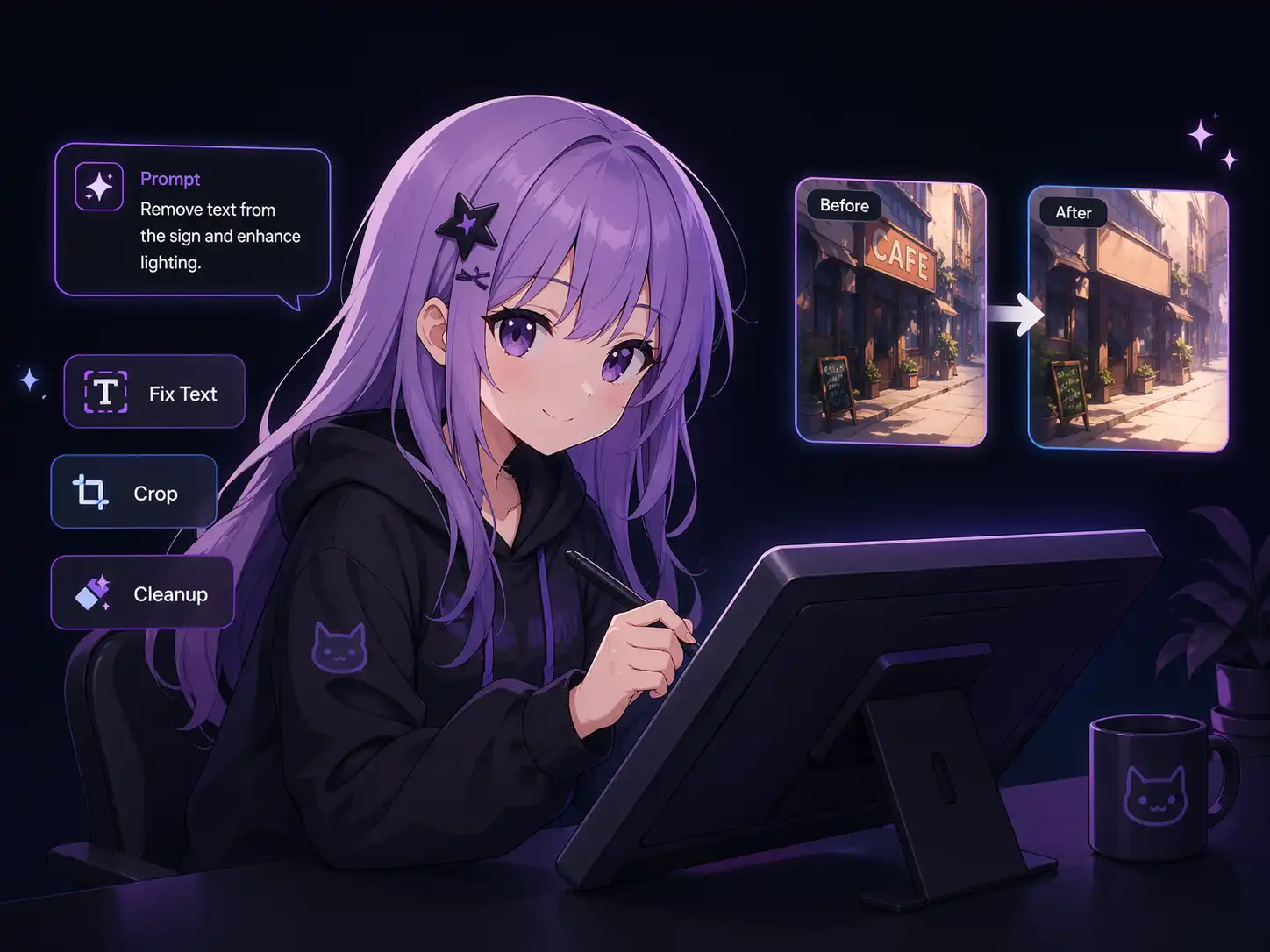
텍스트만으로 시작하거나, 참조 이미지를 업로드하고, 캔버스를 제어하며, 이후 창작 워크플로에서 출력 결과를 손쉽게 재사용할 수 있습니다.
빈 프롬프트에서 생성하거나, 이미지를 업로드하여 편집, 리믹스, 제품 구성, 스크린샷 재디자인, 스타일 트랜스퍼 실험의 컨텍스트로 활용하세요.
작업이 인물 동일성, 레이아웃, 제품 세부 사항, UI 스크린샷, 또는 다양한 시각적 레퍼런스에 의존할 때 여러 장의 이미지를 업로드하세요. History는 완성된 결과를 재사용할 수 있도록 보관합니다.
프롬프트에 가독성 있는 제목, 레이블, UI 문구, 포스터, 패키징 텍스트가 포함될 때 GPT Image 2가 특히 유용합니다. Prompt Inspector를 사용하면 렌더링 전에 문구를 더욱 정밀하게 다듬을 수 있습니다.
필요한 경우 레퍼런스를 추가하고, 프롬프트를 작성하고, 출력 설정을 선택한 다음 생성 후 History에서 결과를 재사용하세요.

순수 텍스트-이미지 변환은 업로드 없이, 이미지 편집은 한 장, GPT Image 2가 레퍼런스를 비교해야 할 때는 여러 장을 업로드하세요.

작업을 제출하기 전에 캔버스 형태, 이미지 수량, 그리고 저/중/고 픽셀 설정을 선택하세요.

결과를 확인하고 최적의 이미지를 다운로드한 후, History에서 동일한 설정을 다시 열거나 동작이 필요할 때 Image to Video로 에셋을 이어가세요.
정밀한 프롬프트를 작성하고, 참조 이미지를 최대 9장 업로드하여 원하는 비율, 수량, 픽셀 수준으로 이미지 세트를 생성하세요.
GPT Image 2 사용해보기가독성 있는 텍스트가 중요한 가상 패키징, 캠페인 포스터, 소셜 커버, 제목 중심 이미지를 제작하세요.
인터페이스나 목업 스크린샷을 업로드한 후 GPT Image 2에게 계층 구조, 간격, 시각적 표현을 다듬어 달라고 요청하세요.
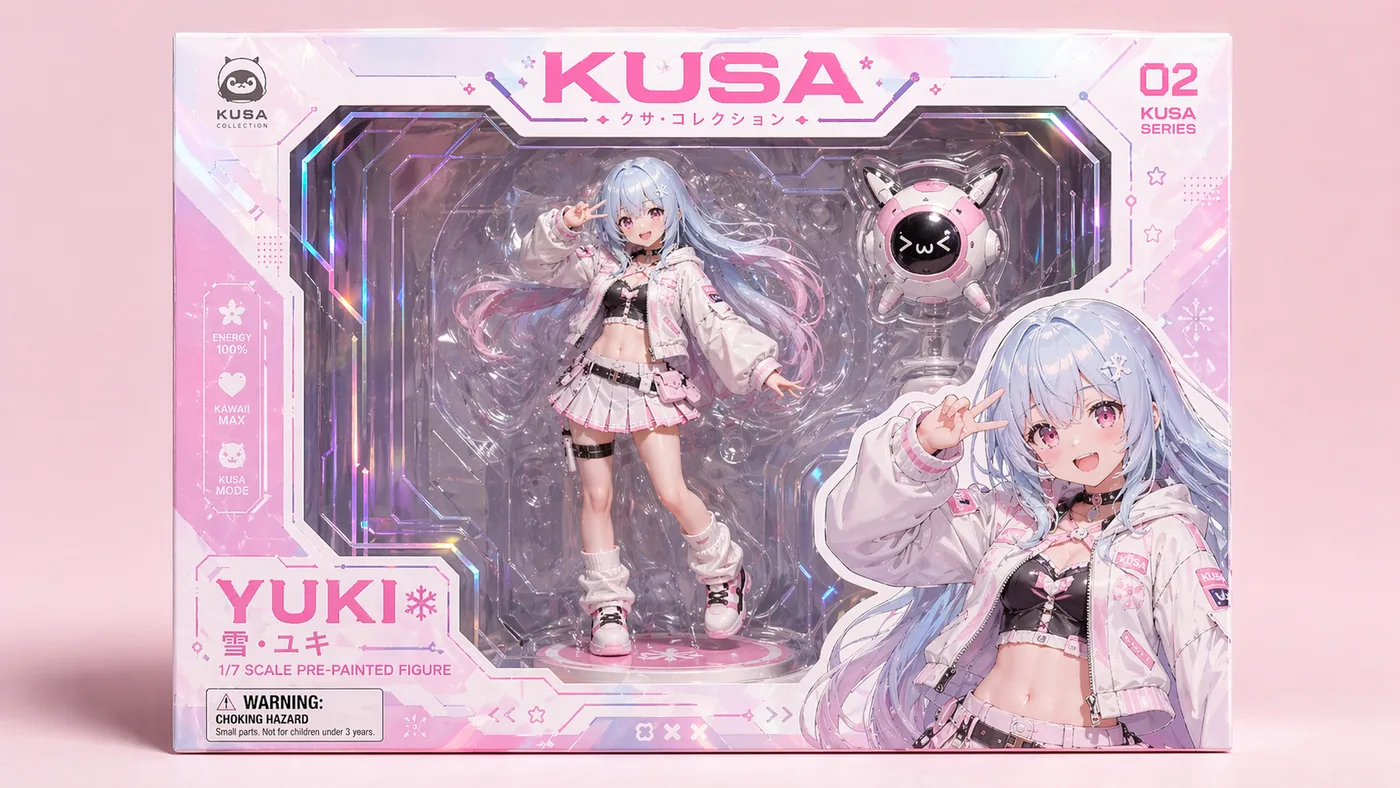
여러 레퍼런스를 사용하여 인물, 스타일, 제품 세부 사항, 구도의 일관성을 유지하세요. 캐릭터 수준의 변경이 더 구체적으로 필요할 때는 OC Editor가 효과적인 후속 도구입니다.